
Descargar PDF a Pages – Convertidor rápido de PDF a iWork Pages
Resumen
Convertir archivos PDF en documentos editables de iWork Pages nunca ha sido tan sencillo como con PDF a Pages. Esta utilidad ligera para macOS está diseñada para escritores, estudiantes y profesionales que necesitan reutilizar contenido de PDF sin perder formato, tablas ni hipervínculos. Su interfaz de arrastrar y soltar permite cargar un solo PDF o una carpeta completa, y el motor de conversión preserva el diseño original, imágenes y enlaces clicables.
Ya sea que necesites extraer un párrafo para un informe, reutilizar una tabla completa en un modelo financiero o simplemente editar un contrato recibido como PDF, PDF a Pages realiza el trabajo pesado en segundos. La herramienta también ofrece control granular: elige páginas específicas, define rangos de páginas o convierte todo el documento a la vez. Al generar archivos nativos .pages, puedes abrirlos inmediatamente en la aplicación Pages de Apple, aplicar estilos, agregar comentarios y colaborar mediante iCloud.
Los usuarios preocupados por la seguridad apreciarán que todo el procesamiento se realiza localmente en tu Mac, sin subir datos a la nube. En resumen, PDF a Pages es una solución segura, rápida y fácil de usar para convertir PDFs estáticos en documentos editables de iWork.
Funciones potentes
- Conversión por arrastrar y soltar: Arrastra uno o varios PDFs sobre la ventana de la aplicación para iniciar la conversión instantáneamente.
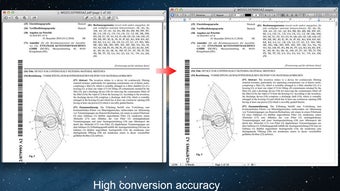
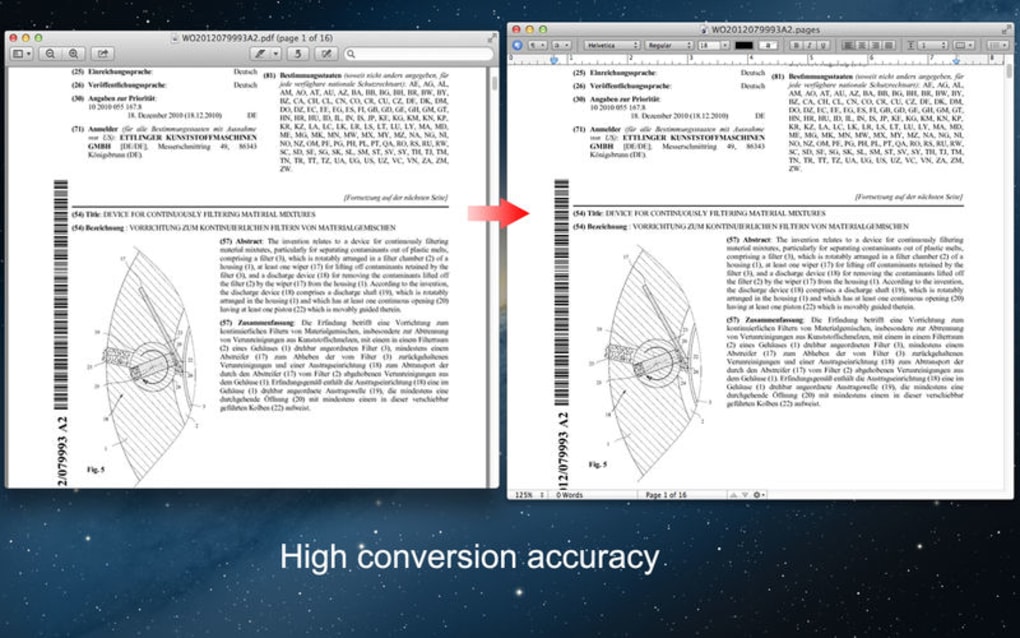
- Preservación total del diseño: Tablas, formato de texto, imágenes y hipervínculos mantienen su apariencia original.
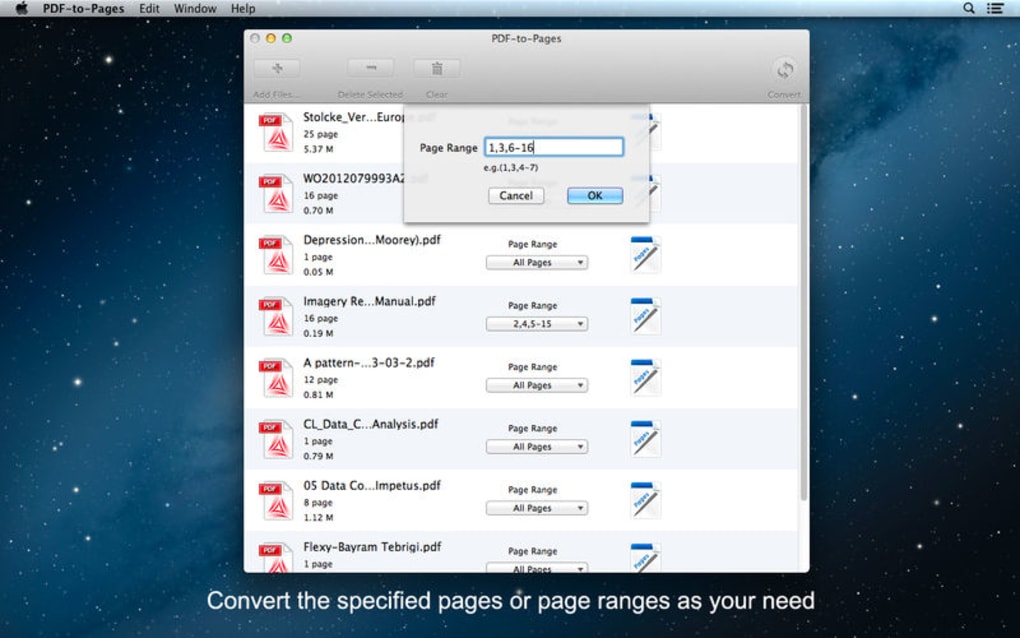
- Selección de páginas específicas: Convierte todo el archivo o elige páginas individuales o rangos (por ejemplo, 2-5, 8, 10-12).
- Procesamiento por lotes: Convierte múltiples PDFs en una sola operación, ahorrando tiempo en proyectos grandes.
- Salida nativa .pages: Los archivos se abren directamente en Pages de Apple sin necesidad de pasos adicionales de importación.
- Procesamiento local exclusivo: Todo el proceso de conversión se realiza en tu Mac, garantizando privacidad y cumplimiento con políticas de seguridad de datos.
- Interfaz simple: Una interfaz limpia y minimalista que guía al usuario a través del proceso sin elementos innecesarios.
- Actualizaciones automáticas: La aplicación verifica actualizaciones al iniciar, manteniéndote protegido con las últimas correcciones de errores y mejoras de compatibilidad.
Instalación, uso y compatibilidad
Cómo instalar
Descargar PDF a Pages es sencillo. Visita el sitio web oficial o la Mac App Store, haz clic en el botón Descargar y, una vez que aparezca el archivo .dmg, ábrelo y arrastra el ícono de la aplicación a la carpeta Aplicaciones. El instalador requiere macOS 10.14 (Mojave) o posterior, y el proceso tarda menos de un minuto en un sistema típico.
Uso paso a paso
- Inicia PDF a Pages desde la carpeta Aplicaciones.
- Arrastra tus archivos PDF al área central de carga, o haz clic en el botón Examinar para localizarlos manualmente.
- En la barra lateral, selecciona “Todas las páginas” o especifica un rango personalizado (por ejemplo, 1-3, 7, 9-10).
- Haz clic en el botón Convertir. La barra de progreso muestra el estado en tiempo real.
- Cuando finalice la conversión, se abrirá una ventana de Finder con los archivos .pages nuevos listos para editar.
Compatibilidad del sistema
PDF a Pages está diseñado exclusivamente para macOS. Funciona sin problemas en Macs con procesador Intel y en Apple Silicon (M1, M2 y posteriores) gracias al soporte nativo de Rosetta 2 y binarios universales. Las versiones oficiales compatibles son macOS 10.14 (Mojave) hasta macOS 14 (Sonoma). La aplicación no tiene versiones para Windows, Android ni iOS, ya que su propósito principal es integrarse directamente con iWork Pages, que solo está disponible en macOS.
Al ser el motor de conversión totalmente offline, puedes usar la herramienta en entornos con acceso restringido a internet, como redes corporativas o laboratorios educativos. La aplicación también respeta las reglas de aislamiento de macOS, por lo que solo accede a los archivos que seleccionas explícitamente.
Pros y contras
Ventajas
- Preserva diseños complejos, incluyendo tablas y hipervínculos.
- La conversión por lotes ahorra tiempo en conjuntos grandes de documentos.
- El procesamiento local garantiza privacidad y cumplimiento.
- La interfaz de arrastrar y soltar simple reduce la curva de aprendizaje.
- La salida nativa .pages elimina pasos adicionales de conversión.
Desventajas
- Disponible únicamente para macOS; los usuarios de Windows deben buscar alternativas.
- No admite exportación directa a Microsoft Word o Google Docs.
- Opciones limitadas de edición avanzada dentro de la aplicación misma (depende de Pages para eso).
Tras probar PDF a Pages con diversos archivos de origen —desde boletines simples hasta artículos de investigación en múltiples columnas— la precisión de conversión impresionó consistentemente. La capacidad de mantener hipervínculos y estructuras de tablas me ahorró horas de recreación manual. Aunque la ausencia de una versión para Windows limita su audiencia, los usuarios avanzados de macOS encontrarán esta herramienta una adición indispensable a su flujo de trabajo.
Preguntas frecuentes y conclusiones finales
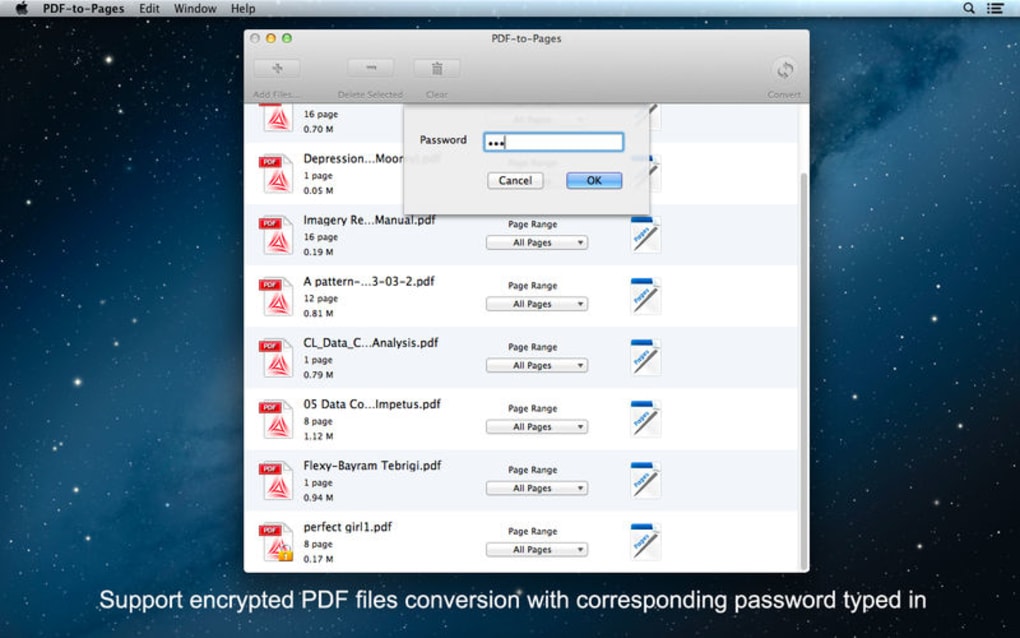
¿Puedo convertir PDFs protegidos con contraseña?
Sí. Cuando arrastras un PDF protegido, la aplicación te solicita la contraseña antes de comenzar la conversión.
¿Mantiene la herramienta las fuentes incrustadas?
Las fuentes incrustadas se preservan cuando el PDF utiliza fuentes estándar. Para fuentes personalizadas, la aplicación sustituye con la fuente del sistema más cercana, manteniendo los atributos de estilo.
¿Hay una versión de prueba gratuita disponible?
Sí, se ofrece una prueba gratuita de 7 días sin limitaciones de número de páginas ni tamaño de archivo, permitiéndote evaluar todas las funciones.
¿Cómo maneja la aplicación archivos grandes (más de 100 MB)?
Los archivos grandes se procesan de forma eficiente en memoria. La conversión puede tardar unos minutos, pero la aplicación proporciona retroalimentación de progreso y no se bloquea en Macs modernos.
¿Puedo exportar el resultado a otro formato?
PDF a Pages genera archivos .pages nativos. Si necesitas otro formato, abre el resultado en Pages y utiliza las opciones de exportación integradas (por ejemplo, PDF, Word, EPUB).
Veredicto final: PDF a Pages llena un nicho que muchos usuarios de macOS han necesitado durante mucho tiempo: una conversión sin problemas y segura de PDFs a documentos editables de Pages. Su alta fidelidad en el diseño, capacidades por lotes y interfaz sencilla la convierten en una herramienta valiosa para cualquier escritor. Aunque la ausencia de soporte multiplataforma puede desalentar a algunos, el enfoque en el ecosistema Apple garantiza un rendimiento óptimo e integración perfecta. ¿Listo para transformar PDFs estáticos en archivos Pages dinámicos? $19.99 – Descarga PDF a Pages ahora y comienza a editar con confianza.







